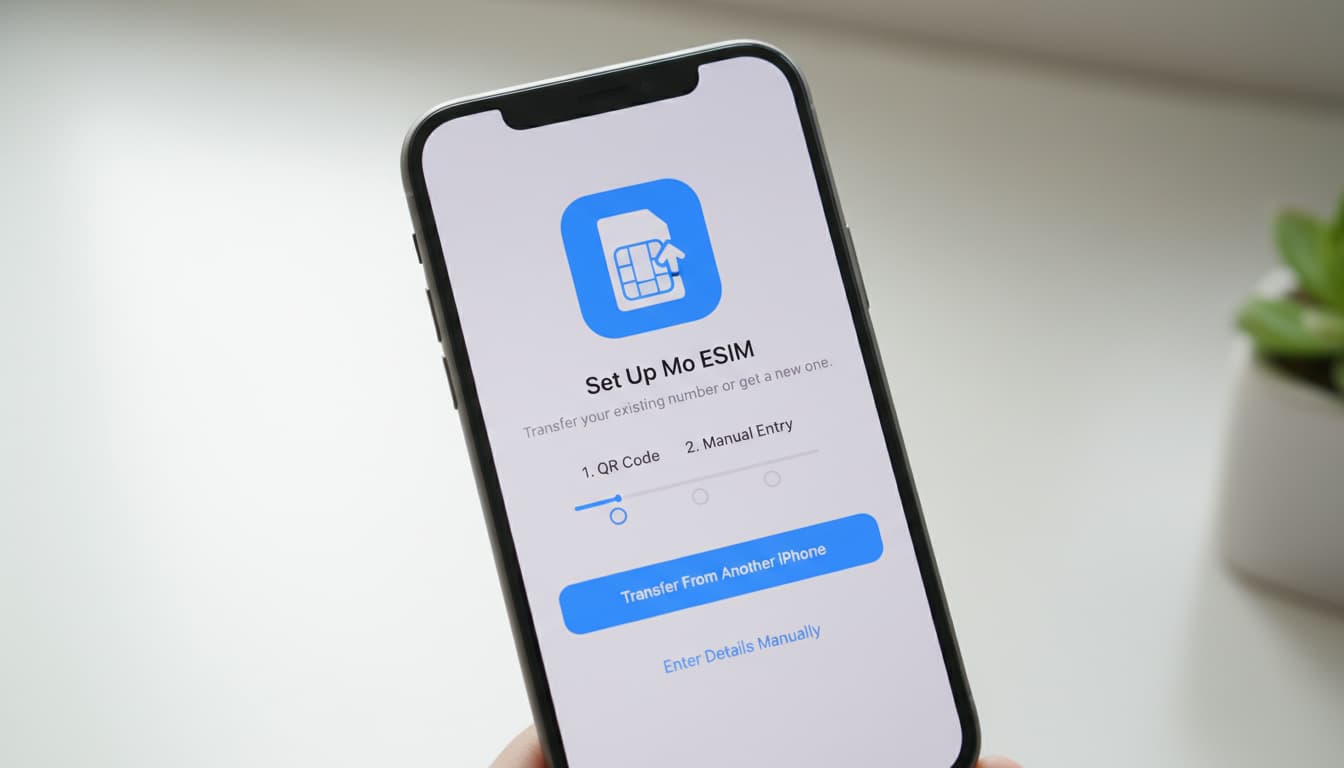

En bref, ce que vous allez découvrir dans cet article : un guide clair et complet pour savoir comment activer l’eSIM iPhone facilement. Vous apprendrez à vérifier la compatibilité, préparer votre appareil, suivre les étapes d’activation, gérer plusieurs lignes, résoudre les problèmes fréquents, et optimiser votre eSIM en voyage.
1. Introduction : qu'est-ce que l'eSIM et pourquoi l'activer sur iPhone
L’eSIM est une carte SIM virtuelle intégrée à votre iPhone, qui remplace la carte SIM physique classique. Elle permet de gérer plusieurs forfaits mobiles sans changer de carte, offrant ainsi plus de flexibilité et de simplicité. Activer l’eSIM sur iPhone facilite la gestion de vos abonnements, surtout en voyage ou pour séparer vie pro et perso.
Pour comprendre en détail le fonctionnement de l’eSIM iPhone, vous pouvez consulter notre article dédié sur quest-ce-quune-esim.
2. Vérifier la compatibilité
2.1 Modèles d'iPhone compatibles
Tous les iPhone récents supportent l’eSIM, notamment à partir de l’iPhone XS, XR et modèles ultérieurs. Assurez-vous que votre modèle figure dans cette liste pour bénéficier de la fonctionnalité.
2.2 Version iOS minimale requise
L’activation de l’eSIM nécessite iOS 12.1 ou supérieur, mais pour un fonctionnement optimal, il est conseillé d’avoir iOS 17.4 ou plus récent. Cela garantit la prise en charge des dernières options et la meilleure stabilité.
2.3 Compatibilité opérateurs (points à vérifier)
Tous les opérateurs ne proposent pas encore l’eSIM. Vérifiez que votre opérateur supporte l’eSIM iPhone et que votre forfait est compatible. Certains opérateurs fournissent un QR code ou un code d’activation à saisir. Pour approfondir la différence entre eSIM et carte SIM traditionnelle, consultez notre guide difference-esim-carte-sim.
3. Avant de commencer : prérequis
3.1 Sauvegarde et mise à jour iOS
Avant toute manipulation, sauvegardez vos données via iCloud ou iTunes et mettez à jour votre iPhone à la dernière version iOS disponible. Cela évite toute perte de données et assure une compatibilité parfaite.
3.2 Avoir une connexion Internet et le QR ou les identifiants opérateur
Une connexion Wi-Fi ou mobile est indispensable pour activer l’eSIM. Munissez-vous du QR code fourni par votre opérateur ou des identifiants (SM-DP+ et code d’activation) nécessaires à la configuration manuelle.
3.3 Récupérer IMEI/MEID/ICCID si demandé
Certains opérateurs demandent ces numéros pour activer l’eSIM. Vous pouvez les trouver dans Réglages > Général > Informations.
4. Méthodes d'activation de l'eSIM sur iPhone
4.1 Activer via QR code (étapes pas à pas)
- Ouvrez l’app Appareil photo et scannez le QR code reçu.
- Touchez la notification « Ajouter un forfait cellulaire ».
- Suivez les instructions à l’écran, saisissez le code de confirmation si demandé.
- Le forfait s’ajoute automatiquement et s’active.
4.2 Activer via l'app ou le site de l'opérateur
Certains opérateurs proposent une app dédiée. Téléchargez-la, connectez-vous, puis suivez les instructions pour installer l’eSIM directement depuis l’application.
4.3 Ajouter un forfait mobile manuellement (Saisir les détails fournis)
- Allez dans Réglages > Données cellulaires > Ajouter un forfait cellulaire.
- Sélectionnez Entrer les détails manuellement.
- Saisissez les informations SM-DP+ et code d’activation fournies.
- Validez pour ajouter et activer la ligne.
4.4 Transfert d'eSIM depuis un autre iPhone (protocole iOS)
Si vous possédez un ancien iPhone avec eSIM, vous pouvez transférer la ligne vers le nouveau via Réglages > Données cellulaires > Transférer un forfait cellulaire. Suivez les étapes pour un transfert rapide et sécurisé.
Pour plus de détails sur l’installation, notre article comment-installer-une-esim complète parfaitement ce guide.
5. Guide pas à pas détaillé (avec captures d'écran recommandées)
Pour un tutoriel visuel et détaillé, la page officielle d’Apple explique précisément chaque étape, de la lecture du QR code à la gestion des forfaits multiples, avec des conseils adaptés à iOS 17.4+ (source Apple).
6. Gérer plusieurs lignes et paramètres eSIM
6.1 Choisir la ligne par défaut pour les appels et les données
Dans Réglages > Données cellulaires, vous pouvez définir quelle ligne utiliser par défaut pour les appels, SMS et données mobiles. Cela facilite la gestion entre lignes pro et perso.
6.2 Nommer/étiqueter et basculer entre les lignes
Attribuez un nom à chaque forfait (ex. « Travail », « Personnel ») pour les distinguer facilement. Vous pouvez aussi basculer rapidement entre elles selon vos besoins.
6.3 Supprimer ou désactiver une eSIM
Pour supprimer une eSIM, allez dans Réglages > Données cellulaires, sélectionnez la ligne, puis touchez Supprimer le forfait cellulaire. Vous pouvez aussi la désactiver temporairement.
7. Résoudre les problèmes courants
7.1 QR non reconnu / échec d'activation
- Vérifiez la netteté du QR code et la connexion Internet.
- Redémarrez l’iPhone.
- Contactez votre opérateur si le problème persiste.
7.2 Pas de réseau après activation
- Assurez-vous que la ligne est activée dans les réglages.
- Vérifiez la couverture opérateur.
- Redémarrez l’appareil.
7.3 Messages d'erreur fréquents et solutions rapides
- Code d’activation invalide : saisissez-le à nouveau ou demandez un nouveau code.
- Forfait non compatible : contactez l’opérateur.
8. eSIM en voyage et coûts
8.1 Acheter une eSIM locale vs forfait roaming
Acheter une eSIM locale à destination est souvent plus économique que le roaming. Vous pouvez activer une eSIM locale tout en conservant votre ligne principale.
8.2 Paramètres à vérifier pour l'itinérance
Activez l’itinérance dans Réglages > Données cellulaires pour utiliser votre eSIM à l’étranger. Vérifiez aussi les tarifs et conditions auprès de votre opérateur.
9. Sécurité et confidentialité
9.1 Que faire en cas de perte/vol (suppression à distance, verrouillage)
Utilisez Localiser mon iPhone pour supprimer à distance vos forfaits eSIM et protéger vos données. Le verrouillage d’activation empêche l’utilisation non autorisée.
9.2 Impacts d'une restauration ou d'un changement d'appareil
La restauration supprime les eSIM. Pensez à sauvegarder vos informations et à contacter l’opérateur pour réactiver ou transférer vos forfaits.
10. Conclusion et call-to-action
L’activation de l’eSIM sur iPhone est simple si vous suivez ce guide étape par étape. Pour toute difficulté, n’hésitez pas à contacter votre opérateur ou consulter nos autres guides pratiques sur skyda.co. Profitez pleinement des avantages de l’eSIM pour une expérience mobile flexible et moderne.
Pour une installation rapide et sécurisée, pensez à utiliser des applications recommandées comme celles des opérateurs ou des fournisseurs eSIM, qui facilitent grandement le paramétrage et la gestion de vos lignes.