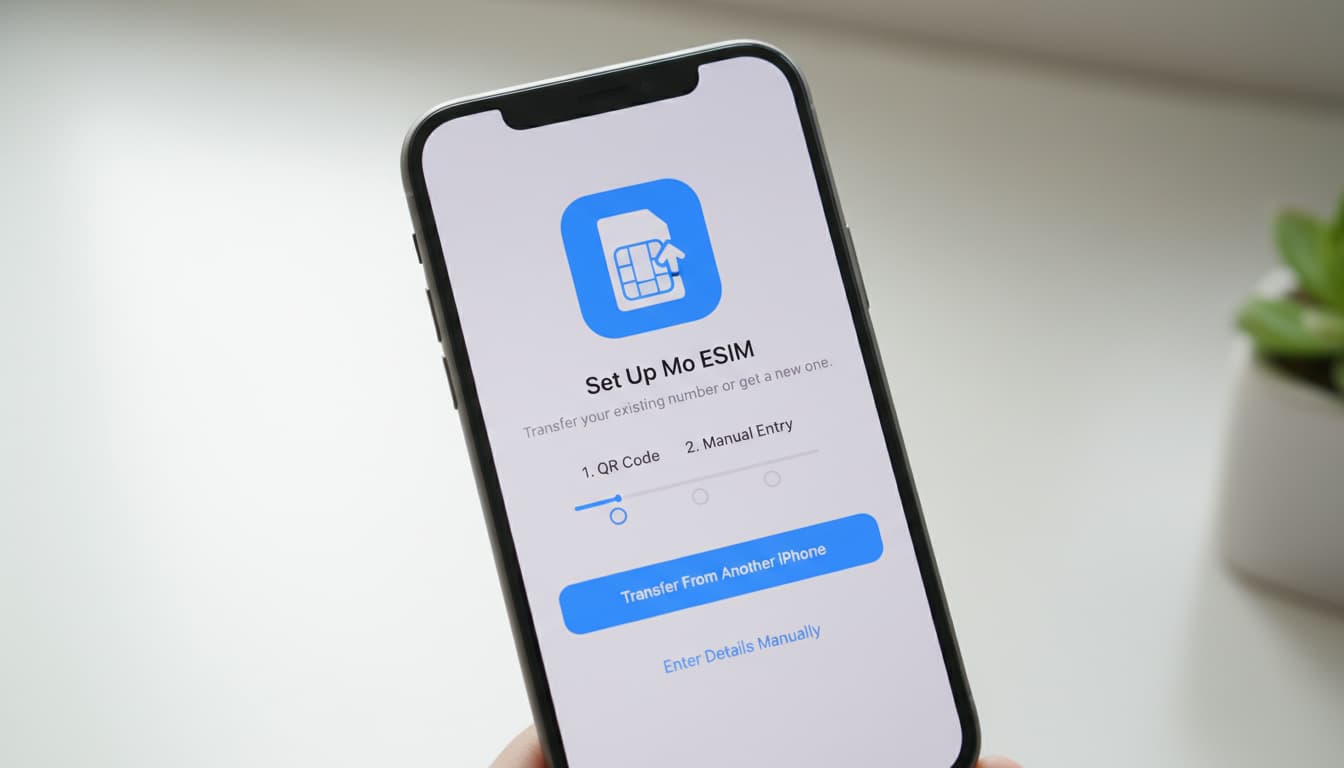

In breve, ciò che scoprirai in questo articolo: una guida chiara e completa per sapere come attivare la eSIM iPhone facilmente. Imparerai a verificare la compatibilità, preparare il dispositivo, seguire i passaggi di attivazione, gestire più linee, risolvere i problemi comuni e ottimizzare la tua eSIM durante i viaggi.
1. Introduzione: cos'è la eSIM e perché attivarla su iPhone
La eSIM è una SIM virtuale integrata nel tuo iPhone, che sostituisce la tradizionale SIM fisica. Permette di gestire più piani mobili senza cambiare la scheda, offrendo maggiore flessibilità e semplicità. Attivare la eSIM su iPhone facilita la gestione degli abbonamenti, soprattutto in viaggio o per separare vita lavorativa e personale.
Per capire in dettaglio il funzionamento della eSIM iPhone, puoi consultare il nostro articolo dedicato su quest-ce-quune-esim.
2. Verificare la compatibilità
2.1 Modelli di iPhone compatibili
Tutti gli iPhone recenti supportano la eSIM, in particolare a partire da iPhone XS, XR e modelli successivi. Assicurati che il tuo modello sia nella lista per usufruire della funzionalità.
2.2 Versione minima di iOS richiesta
L’attivazione della eSIM richiede iOS 12.1 o superiore, ma per un funzionamento ottimale è consigliato avere iOS 17.4 o più recente. Questo garantisce il supporto alle ultime opzioni e la migliore stabilità.
2.3 Compatibilità operatori (punti da controllare)
Non tutti gli operatori offrono ancora la eSIM. Verifica che il tuo operatore supporti la eSIM iPhone e che il tuo piano sia compatibile. Alcuni operatori forniscono un codice QR o un codice di attivazione da inserire. Per approfondire la differenza tra eSIM e SIM tradizionale, consulta la nostra guida difference-esim-carte-sim.
3. Prima di iniziare: prerequisiti
3.1 Backup e aggiornamento iOS
Prima di qualsiasi operazione, esegui un backup dei dati tramite iCloud o iTunes e aggiorna il tuo iPhone all’ultima versione iOS disponibile. Questo evita perdite di dati e garantisce la massima compatibilità.
3.2 Connessione internet e QR o credenziali dell’operatore
Una connessione Wi-Fi o mobile è indispensabile per attivare la eSIM. Procurati il codice QR fornito dal tuo operatore o le credenziali (SM-DP+ e codice di attivazione) necessarie per la configurazione manuale.
3.3 Recuperare IMEI/MEID/ICCID se richiesti
Alcuni operatori richiedono questi numeri per attivare la eSIM. Puoi trovarli in Impostazioni > Generali > Info.
4. Metodi per attivare la eSIM su iPhone
4.1 Attivare tramite codice QR (passi dettagliati)
- Apri l’app Fotocamera e scansiona il codice QR ricevuto.
- Tocca la notifica «Aggiungi piano cellulare».
- Segui le istruzioni a schermo, inserisci il codice di conferma se richiesto.
- Il piano si aggiunge automaticamente e si attiva.
4.2 Attivare tramite app o sito dell’operatore
Alcuni operatori offrono un’app dedicata. Scaricala, accedi e segui le istruzioni per installare la eSIM direttamente dall’applicazione.
4.3 Aggiungere un piano mobile manualmente (Inserire i dettagli forniti)
- Vai su Impostazioni > Cellulare > Aggiungi piano cellulare.
- Seleziona Inserisci dettagli manualmente.
- Immetti le informazioni SM-DP+ e codice di attivazione fornite.
- Conferma per aggiungere e attivare la linea.
4.4 Trasferimento eSIM da un altro iPhone (protocollo iOS)
Se possiedi un vecchio iPhone con eSIM, puoi trasferire la linea al nuovo tramite Impostazioni > Cellulare > Trasferisci piano cellulare. Segui i passaggi per un trasferimento rapido e sicuro.
Per maggiori dettagli sull’installazione, il nostro articolo comment-installer-une-esim completa perfettamente questa guida.
5. Guida dettagliata passo passo (con screenshot consigliati)
Per un tutorial visivo e dettagliato, la pagina ufficiale Apple spiega ogni fase, dalla lettura del codice QR alla gestione di più piani, con consigli specifici per iOS 17.4+ (fonte Apple).
6. Gestire più linee e impostazioni eSIM
6.1 Scegliere la linea predefinita per chiamate e dati
In Impostazioni > Cellulare, puoi impostare quale linea usare come predefinita per chiamate, SMS e dati mobili. Questo facilita la gestione tra linea lavoro e personale.
6.2 Nominare/etichettare e passare da una linea all’altra
Assegna un nome a ogni piano (es. “Lavoro”, “Personale”) per distinguerli facilmente. Puoi anche passare rapidamente da una linea all’altra secondo le tue esigenze.
6.3 Eliminare o disattivare una eSIM
Per eliminare una eSIM, vai in Impostazioni > Cellulare, seleziona la linea e tocca Elimina piano cellulare. Puoi anche disattivarla temporaneamente.
7. Risolvere problemi comuni
7.1 Codice QR non riconosciuto / attivazione fallita
- Verifica che il codice QR sia nitido e la connessione internet attiva.
- Riavvia l’iPhone.
- Contatta l’operatore se il problema persiste.
7.2 Nessuna rete dopo attivazione
- Assicurati che la linea sia attivata nelle impostazioni.
- Controlla la copertura dell’operatore.
- Riavvia il dispositivo.
7.3 Messaggi di errore frequenti e soluzioni rapide
- Codice di attivazione non valido: inseriscilo nuovamente o richiedi un nuovo codice.
- Piano non compatibile: contatta l’operatore.
8. eSIM in viaggio e costi
8.1 Acquistare una eSIM locale vs piano roaming
Acquistare una eSIM locale a destinazione spesso conviene rispetto al roaming. Puoi attivare una eSIM locale mantenendo la tua linea principale.
8.2 Impostazioni da verificare per l’itineranza
Attiva l’itineranza in Impostazioni > Cellulare per usare la eSIM all’estero. Controlla anche tariffe e condizioni con il tuo operatore.
9. Sicurezza e privacy
9.1 Cosa fare in caso di perdita/furto (cancellazione remota, blocco)
Usa Dov’è per cancellare da remoto i piani eSIM e proteggere i tuoi dati. Il blocco di attivazione impedisce un uso non autorizzato.
9.2 Impatti di un ripristino o cambio dispositivo
Il ripristino elimina le eSIM. Ricordati di fare un backup delle informazioni e contattare l’operatore per riattivare o trasferire i piani.
10. Conclusione e invito all’azione
L’attivazione della eSIM su iPhone è semplice se segui questa guida passo dopo passo. Per qualsiasi difficoltà, non esitare a contattare il tuo operatore o consultare le nostre altre guide pratiche su skyda.co. Goditi appieno i vantaggi della eSIM per un’esperienza mobile flessibile e moderna.
Per un’installazione rapida e sicura, considera di usare app raccomandate come quelle degli operatori o dei fornitori eSIM, che facilitano notevolmente la configurazione e la gestione delle tue linee.