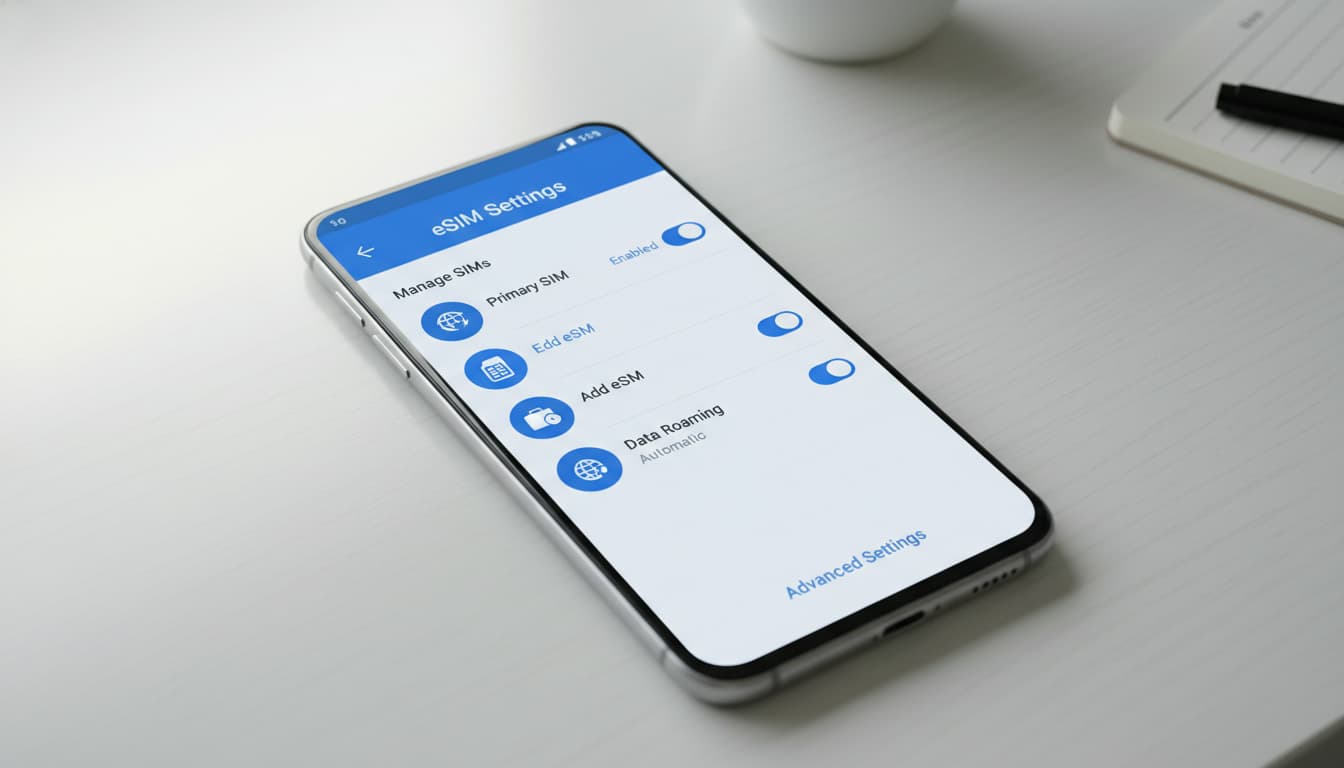

Kurz gesagt, was Sie in diesem Artikel finden: Eine klare und einfache Anleitung, um die Android eSIM auf Ihrem Smartphone einzurichten. Sie lernen, wie Sie die eSIM-Karte aktivieren und konfigurieren, mehrere Leitungen verwalten, ein Profil übertragen oder löschen und häufige Probleme lösen.
1. Einführung: Was ist eine eSIM und warum sie auf Android nutzen
Die eSIM ist eine virtuelle SIM-Karte, die direkt in Ihr Android-Smartphone integriert ist. Im Gegensatz zur physischen SIM-Karte ermöglicht sie das Aktivieren eines Mobilfunktarifs ohne Einlegen einer Karte. Das erleichtert den Anbieterwechsel, die Verwaltung mehrerer Leitungen und die Nutzung auf Reisen. Um die Vorteile und Funktionsweise dieser Technologie zu verstehen, lesen Sie unseren Artikel über was eine eSIM ist.
2. Vor dem Start: Voraussetzungen und Kompatibilität
2.1 Kompatible Android-Modelle und erforderliche Versionen
Nicht alle Android-Smartphones unterstützen die eSIM. Kompatibel sind neuere Modelle wie Samsung Galaxy (ab S20), Google Pixel (3 und höher) sowie einige Motorola- und Huawei-Geräte. Stellen Sie sicher, dass Ihr Gerät eine aktuelle Android-Version hat, in der Regel Android 10 oder höher, um native eSIM-Unterstützung zu erhalten.
2.2 Unterstützung beim Anbieter überprüfen
Bevor Sie Ihre eSIM aktivieren, prüfen Sie, ob Ihr Anbieter diesen Service anbietet. Die meisten großen französischen und internationalen Anbieter offerieren inzwischen eSIM-Tarife. Die Liste kompatibler Anbieter finden Sie direkt auf deren Websites oder in spezialisierten Anleitungen wie dem Guide von gosimless.
3. Die eSIM vom Anbieter erhalten
3.1 QR-Code vs. Aktivierungscode vs. Bereitstellung per App
Zur Aktivierung erhalten Sie vom Anbieter in der Regel einen QR-Code zum Scannen. Manchmal wird ein SM-DP+ Aktivierungscode für die manuelle Eingabe bereitgestellt, oder eine dedizierte App ermöglicht die automatische Bereitstellung. Diese Methoden stellen die Verbindung zwischen Ihrem Telefon und dem eSIM-Profil sicher.
3.2 Kosten und Tarifarten (Prepaid, Abo, Roaming)
eSIM-Tarife können Prepaid, klassische Abonnements oder spezielle Roaming-Tarife für Reisende sein. Die Preise variieren je nach Anbieter und Tariftyp. Vergleichen Sie die Angebote, um Ihr mobiles Budget optimal zu planen.
4. eSIM auf Android installieren und einrichten (Schritt-für-Schritt)
4.1 Einstellungen > Netzwerk & Internet > SIM-Karten aufrufen
Um mit der eSIM-Einrichtung auf Android zu beginnen, öffnen Sie die Einstellungen, dann Netzwerk & Internet und schließlich SIM-Karten oder SIM-Karten-Manager, je nach Modell.
4.2 QR-Code scannen / SM-DP+ Code manuell eingeben
Tippen Sie auf Mobilfunktarif hinzufügen oder eSIM hinzufügen und scannen Sie den vom Anbieter bereitgestellten QR-Code. Wenn Sie keinen QR-Code haben, wählen Sie die Option zur manuellen Eingabe des SM-DP+ Codes. Warten Sie einen Moment, bis die Aktivierung abgeschlossen ist.
4.3 Leitung aktivieren und Verbindung prüfen (APN-Test)
Nachdem das eSIM-Profil installiert wurde, aktivieren Sie die Leitung in den Einstellungen. Prüfen Sie die Internetverbindung durch Surfen oder einen Anruf. Falls nötig, konfigurieren Sie die APNs (Access Point Names), um den mobilen Datenverkehr richtig zu verwalten.
5. Mehrere Leitungen und Einstellungen verwalten (Dual-SIM)
5.1 Hauptleitung für Daten, Anrufe und SMS festlegen
Mit der eSIM können Sie ein Smartphone als Dual-SIM nutzen: eine physische SIM-Karte und eine eSIM. Wählen Sie in den Einstellungen die Hauptleitung für mobile Daten, Anrufe und SMS aus. So verwalten Sie mühelos persönliche und berufliche Tarife.
5.2 Zwischen Leitungen wechseln und Daten-Einstellungen im Ausland
Auf Reisen können Sie zwischen Ihren Leitungen wechseln, um Kosten zu optimieren. Aktivieren oder deaktivieren Sie die Verbindung der sekundären Leitung nach Bedarf und passen Sie die Roaming-Einstellungen an, um übermäßige Gebühren zu vermeiden.
6. eSIM übertragen oder löschen
6.1 Übertragung der eSIM zwischen Geräten (Prozedur und Grenzen)
Die Übertragung eines eSIM-Profils von einem Smartphone auf ein anderes ist nicht immer automatisch möglich. Einige Anbieter bieten Tools zur Erleichterung, ansonsten müssen Sie oft einen neuen QR-Code anfordern. Die Kompatibilität der Geräte spielt ebenfalls eine Rolle.
6.2 Profil sicher löschen
Um eine eSIM zu löschen, gehen Sie in die SIM-Karten-Einstellungen, wählen das zu löschende Profil aus und bestätigen die Entfernung. So wird die Leitung frei und Ihr Profil bleibt nicht auf einem ungenutzten Gerät aktiv.
7. Fehlerbehebung: Häufige Probleme und Lösungen
7.1 QR-Code wird nicht erkannt / Aktivierung schlägt fehl
Wenn der QR-Code nicht erkannt wird, prüfen Sie die Bildqualität und Ihre Internetverbindung. Starten Sie das Telefon neu oder geben Sie den SM-DP+ Code manuell ein. Bleiben Probleme bestehen, wenden Sie sich an Ihren Anbieter.
7.2 Datenprobleme: APN und Netz-Neustart
Verbindungsprobleme können durch eine fehlerhafte APN-Konfiguration entstehen. Kontrollieren Sie die Einstellungen in Ihrem eSIM-Profil und starten Sie das Mobilfunknetz neu. Manchmal ist eine Netzwerkeinstellungen-Zurücksetzung erforderlich.
7.3 Kontakt zum Anbieter: Welche Informationen bereitstellen
Für effektiven Support halten Sie Ihre Telefonnummer, das Smartphone-Modell, die Android-Version und eventuelle Fehlermeldungen bereit. Diese Informationen helfen bei der schnellen Problemlösung.
8. FAQ und bewährte Methoden (Sicherheit, Backup, Reisen)
Zum Schutz Ihrer eSIM teilen Sie Ihren QR-Code nicht und sichern Sie Ihre Profile über die Optionen Ihres Anbieters. Auf Reisen empfiehlt sich die Nutzung lokaler eSIM-Tarife zur Kostenreduzierung. Verwenden Sie nach Möglichkeit ein VPN, um Ihre mobilen Daten zu sichern, besonders in öffentlichen Netzen.
9. Zusätzliche Ressourcen
9.1 Links zu Anbieter-Seiten und Support-Tools
Besuchen Sie die offiziellen Websites Ihres Anbieters, um eSIM-Aktivierungsanleitungen und Support-Tools zu finden. Oft gibt es FAQs und dedizierte Apps zur einfachen Verwaltung Ihres Profils.
9.2 Tutorials für spezifische Modelle (interne Links) und druckbare Checkliste
Vertiefen Sie Ihr Wissen mit unserem eSIM-Installationsleitfaden und Artikel zum Dual-SIM Betrieb. Diese Ressourcen ergänzen das Tutorial mit modellspezifischen Tipps.
Schritte zur Einrichtung der Android eSIM:
- Überprüfen Sie die Kompatibilität Ihres Smartphones und Anbieters.
- Holen Sie den QR-Code oder Aktivierungscode vom Anbieter.
- Öffnen Sie Einstellungen > Netzwerk & Internet > SIM-Karten.
- Wählen Sie „eSIM hinzufügen“ und scannen Sie den QR-Code.
- Aktivieren Sie die Leitung und konfigurieren Sie gegebenenfalls die APNs.
- Testen Sie die Internet- und Anrufverbindung.
Praktische Tipps für eine erfolgreiche Aktivierung:
- Stellen Sie während der Aktivierung eine stabile WLAN-Verbindung sicher.
- Aktualisieren Sie Ihr Android-System vor dem Start.
- Bewahren Sie Ihren QR-Code sicher und griffbereit auf.
- Bei Problemen starten Sie das Telefon neu, bevor Sie den Support kontaktieren.
Für eine ausführliche Anleitung besuchen Sie den Android eSIM Guide von gosimless mit detaillierten Anweisungen und Screenshots für verschiedene Modelle.
10. Fazit
Das Einrichten einer eSIM auf Android ist dank klarer Schritte und der Tools der Anbieter heute unkompliziert. Mit dieser Anleitung aktivieren und verwalten Sie Ihre eSIM problemlos, profitieren von Dual-SIM und bleiben überall verbunden. Für weiterführende Infos entdecken Sie unsere Artikel zur fortgeschrittenen eSIM-Verwaltung und mobiler Sicherheit.
Für mehr Tipps und Tutorials zur eSIM-Technologie lesen Sie weiter auf Skyda.co.