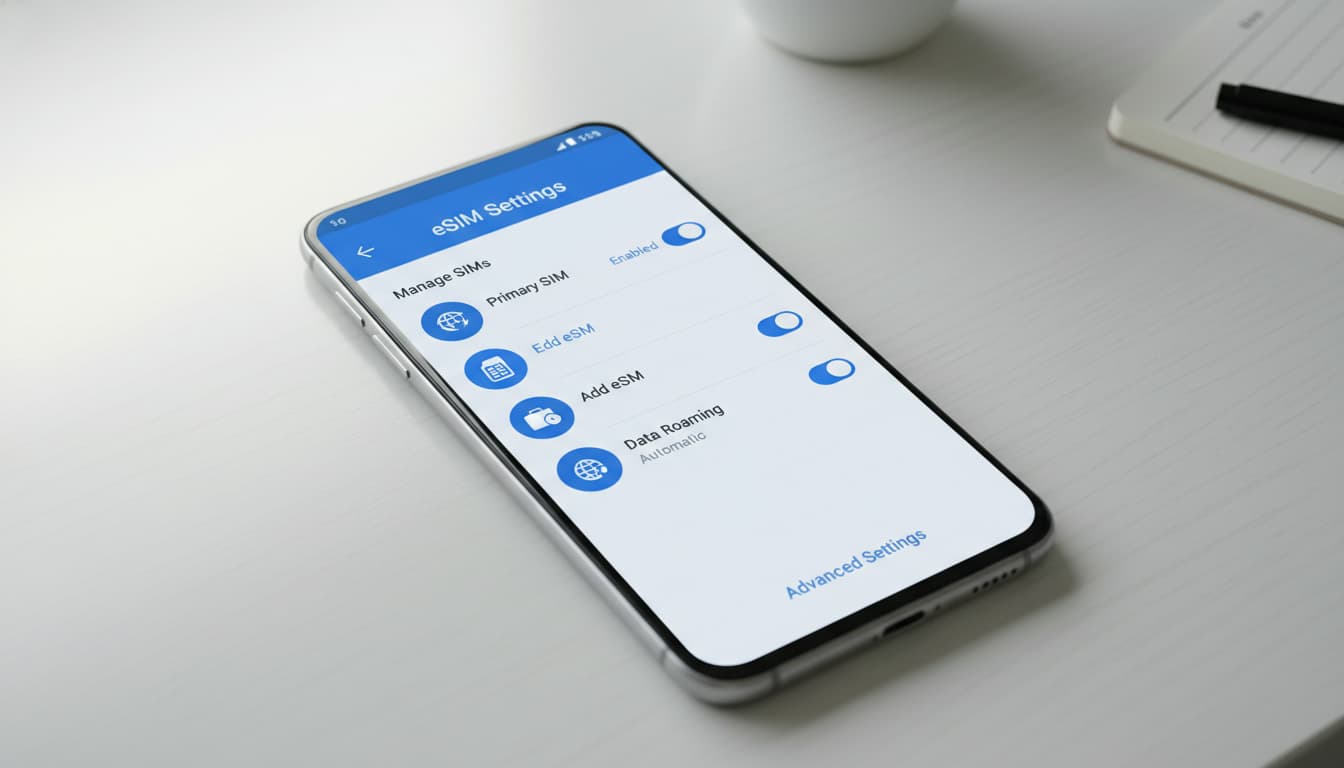

En bref, ce que vous allez découvrir dans cet article : un guide clair et simple pour configurer l’eSIM Android sur votre smartphone. Vous apprendrez à activer et paramétrer la carte eSIM, gérer plusieurs lignes, transférer ou supprimer un profil, et résoudre les problèmes courants.
1. Introduction : qu’est‑ce qu’une eSIM et pourquoi l’utiliser sur Android
L’eSIM est une carte SIM virtuelle intégrée directement dans votre smartphone Android. Contrairement à la carte SIM physique, elle permet d’activer un forfait mobile sans insérer de carte. Cela facilite le changement d’opérateur, la gestion de plusieurs lignes et l’utilisation en voyage. Pour comprendre les avantages et le fonctionnement de cette technologie, consultez notre article dédié sur ce qu’est une eSIM.
2. Avant de commencer : prérequis et compatibilité
2.1 Modèles Android compatibles et versions requises
Tous les smartphones Android ne supportent pas l’eSIM. Les modèles récents de Samsung Galaxy (S20 et plus), Google Pixel (3 et ultérieurs), et certains Motorola ou Huawei sont compatibles. Assurez-vous que votre appareil dispose d’une version Android à jour, généralement Android 10 ou supérieur, pour bénéficier du support eSIM natif.
2.2 Vérifier la prise en charge chez votre opérateur
Avant d’activer votre eSIM, vérifiez que votre opérateur propose ce service. La plupart des grands opérateurs français et internationaux offrent désormais des forfaits eSIM. Vous pouvez consulter la liste des opérateurs compatibles directement sur leur site ou via des guides spécialisés comme celui de gosimless.
3. Obtenir son eSIM auprès de l’opérateur
3.1 QR code vs code d’activation vs provisionnement par l’application
Pour activer votre eSIM, l’opérateur vous fournira généralement un QR code à scanner. Parfois, un code d’activation SM-DP+ est fourni pour une saisie manuelle, ou bien une application dédiée permet le provisionnement automatique. Ces méthodes garantissent la liaison entre votre téléphone et le profil eSIM.
3.2 Coûts et types de forfaits (prépayé, abonnement, roaming)
Les forfaits eSIM peuvent être prépayés, en abonnement classique, ou spécifiques au roaming pour les voyageurs. Les tarifs varient selon l’opérateur et le type de forfait choisi. Pensez à comparer les offres pour optimiser votre budget mobile.
4. Installer et configurer une eSIM sur Android (pas à pas)
4.1 Accéder aux Paramètres > Réseau et Internet > Cartes SIM
Pour commencer le paramétrage eSIM sur Android, ouvrez les Paramètres, puis allez dans Réseau et Internet et enfin dans Cartes SIM ou Gestionnaire de cartes SIM selon votre modèle.
4.2 Scanner le QR code / saisir manuellement le code SM‑DP+
Cliquez sur Ajouter un forfait mobile ou Ajouter eSIM, puis scannez le QR code fourni par votre opérateur. Si vous n’avez pas de QR code, choisissez l’option pour saisir manuellement le code SM-DP+. Patientez quelques instants pendant l’activation.
4.3 Activer la ligne et vérifier la connexion (test APN)
Une fois le profil eSIM installé, activez la ligne dans les paramètres. Vérifiez la connexion internet en testant la navigation ou en appelant. Si nécessaire, configurez les APN (Access Point Names) pour assurer la bonne gestion des données mobiles.
5. Gérer plusieurs lignes et les paramètres (dual SIM)
5.1 Définir la ligne principale pour les données, appels, SMS
Avec l’eSIM, vous pouvez utiliser un smartphone en dual SIM : une carte physique et une eSIM. Dans les paramètres, choisissez la ligne principale pour les données mobiles, les appels et les SMS. Cela vous permet de gérer facilement vos forfaits personnels et professionnels.
5.2 Basculer entre lignes et paramètres de données à l’étranger
Lors de vos déplacements, vous pouvez basculer entre vos lignes pour optimiser les coûts. Activez ou désactivez la connexion de la ligne secondaire selon vos besoins, et ajustez les paramètres d’itinérance pour éviter les frais excessifs.
6. Transférer ou supprimer une eSIM
6.1 Transfert d’eSIM entre appareils (procédure et limites)
Le transfert d’un profil eSIM d’un smartphone à un autre n’est pas toujours automatique. Certains opérateurs proposent des outils pour faciliter cette opération, sinon il faut souvent demander un nouveau QR code. Attention, la gestion du transfert dépend aussi de la compatibilité des appareils.
6.2 Supprimer un profil eSIM en toute sécurité
Pour supprimer une eSIM, rendez-vous dans les paramètres des cartes SIM, sélectionnez le profil à supprimer, puis validez la suppression. Cela libère la ligne et garantit que votre profil ne reste pas actif sur un appareil inutilisé.
7. Dépannage : erreurs courantes et solutions
7.1 QR code non reconnu / échec d’activation
Si le QR code n’est pas reconnu, vérifiez la qualité de l’image et la connexion internet. Essayez de redémarrer votre téléphone ou de saisir manuellement le code SM-DP+. En cas d’échec persistant, contactez votre opérateur.
7.2 Problèmes de données : APN et redémarrage réseau
Des problèmes de connexion peuvent venir d’une mauvaise configuration APN. Vérifiez les paramètres dans votre profil eSIM et redémarrez le réseau mobile. Parfois, une réinitialisation des paramètres réseau est nécessaire.
7.3 Contacter l’opérateur : informations à fournir
Pour un support efficace, préparez votre numéro de téléphone, le modèle de votre smartphone, la version Android, et les messages d’erreur rencontrés. Ces informations facilitent la résolution rapide de votre problème.
8. FAQ et bonnes pratiques (sécurité, sauvegarde, voyage)
Pour sécuriser votre eSIM, évitez de partager votre QR code et sauvegardez vos profils via les options proposées par votre opérateur. En voyage, privilégiez les forfaits eSIM locaux pour réduire les coûts. Pensez aussi à utiliser un VPN pour protéger vos données mobiles, surtout sur les réseaux publics.
9. Ressources supplémentaires
9.1 Liens vers les pages opérateurs et outils de support
Consultez les sites officiels de votre opérateur pour accéder aux guides d’activation eSIM et aux outils de support. Ils proposent souvent des FAQ et des applications dédiées pour faciliter la gestion de votre profil.
9.2 Tutoriels modèles spécifiques (liens internes) et checklist imprimable
Pour approfondir, découvrez notre guide d’installation eSIM et notre article sur le fonctionnement dual SIM. Ces ressources complètent ce tutoriel avec des astuces spécifiques à certains modèles Android.
Liste des étapes pour configurer l’eSIM Android :
- Vérifiez la compatibilité de votre smartphone et opérateur.
- Obtenez votre QR code ou code d’activation auprès de l’opérateur.
- Ouvrez les Paramètres > Réseau et Internet > Cartes SIM.
- Sélectionnez « Ajouter eSIM » et scannez le QR code.
- Activez la ligne et configurez les APN si nécessaire.
- Testez la connexion internet et les appels.
Conseils pratiques pour une activation réussie :
- Assurez-vous d’une connexion WiFi stable lors de l’activation.
- Mettez à jour votre système Android avant de commencer.
- Gardez votre QR code accessible et sécurisé.
- En cas de problème, redémarrez votre téléphone avant de contacter le support.
Pour un guide complet et détaillé, vous pouvez consulter le tutoriel eSIM Android proposé par gosimless, qui offre des instructions précises avec des captures d’écran adaptées à différents modèles.
10. Conclusion
Configurer une eSIM sur Android est désormais simple grâce aux étapes claires et aux outils fournis par les opérateurs. En suivant ce guide, vous pourrez activer et gérer votre carte eSIM sans difficulté, profiter du dual SIM et rester connecté partout. Pour aller plus loin, explorez nos autres articles sur la gestion avancée de l’eSIM et la sécurité mobile.
Pour découvrir plus de conseils et tutoriels sur la technologie eSIM, continuez votre lecture sur Skyda.co.