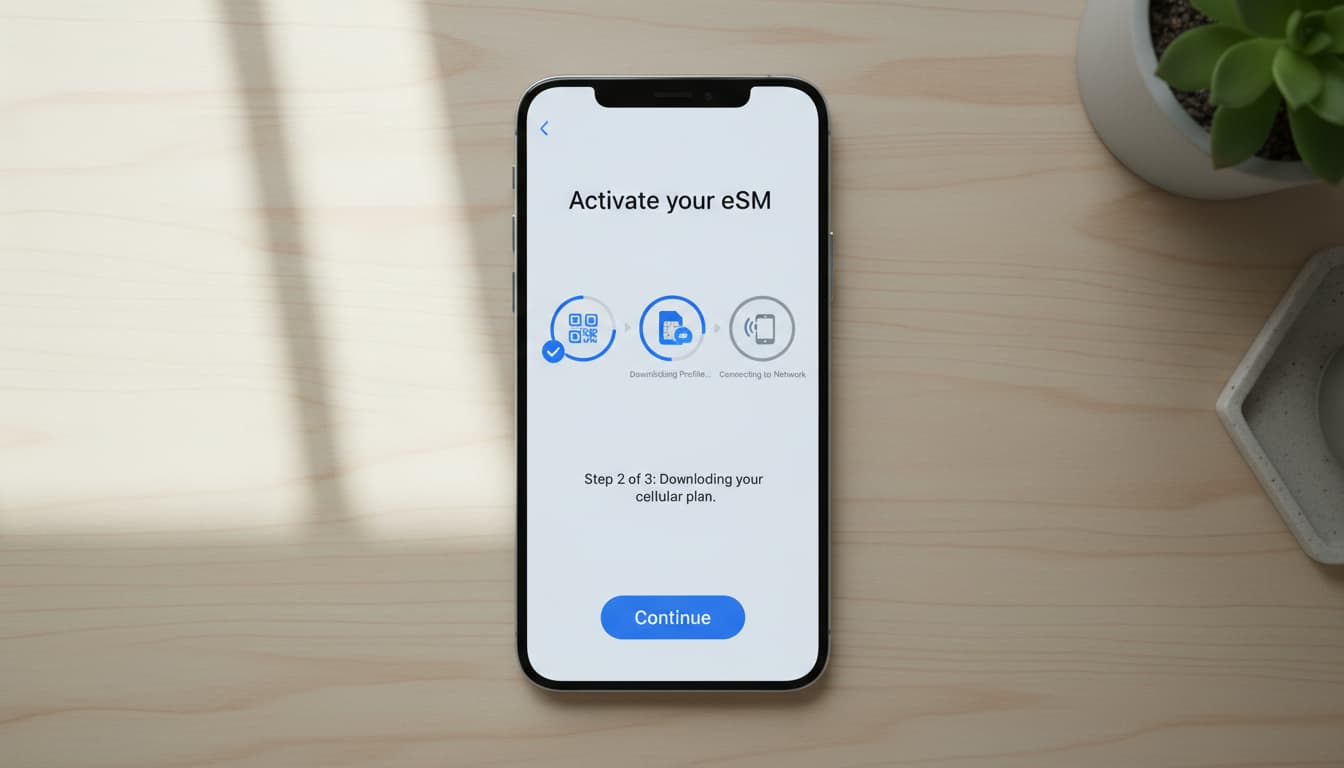

En bref, ce que vous allez découvrir dans cet article : un guide clair et complet pour comprendre le fonctionnement de l’eSIM, vérifier la compatibilité de votre appareil, et suivre les étapes précises pour comment installer une eSIM sur iPhone, Android ou autres appareils. Vous apprendrez aussi à résoudre les problèmes fréquents et à sécuriser votre profil eSIM.
1. Introduction : qu'est-ce qu'une eSIM et pourquoi l'utiliser
L'eSIM est une carte SIM intégrée directement dans votre appareil, éliminant le besoin d’une carte physique. Elle facilite la gestion de plusieurs forfaits, simplifie les voyages et accélère l’activation des services mobiles. Grâce à la configuration de l’eSIM sur smartphone, vous bénéficiez d’une flexibilité accrue et d’un gain de place dans votre téléphone.
2. Pré-requis avant l'installation
2.1 Vérifier la compatibilité de l'appareil (modèle et version OS)
Avant toute chose, assurez-vous que votre appareil figure parmi les appareils compatibles avec l’eSIM. Les derniers iPhone, certains modèles Samsung, Google Pixel et tablettes récentes supportent cette technologie. Vérifiez également que votre système d’exploitation est à jour (iOS 15+, Android 10+ généralement).
2.2 Vérifier l'offre opérateur et conditions (activation, coûts, portabilité)
Tous les opérateurs ne proposent pas encore les opérateurs proposant l’eSIM. Renseignez-vous sur les forfaits disponibles, les coûts éventuels et les modalités d’activation. Certains opérateurs exigent un QR code, d’autres une application dédiée. La portabilité de votre numéro peut aussi être prise en charge.
2.3 Sauvegarder les données et préparer l'accès au Wi‑Fi
Avant d’installer votre eSIM, sauvegardez vos données importantes. Une connexion Wi‑Fi stable est souvent nécessaire pour télécharger et activer le profil eSIM. Cela évite les interruptions et facilite la procédure.
3. Méthodes d'installation d'une eSIM
3.1 Installation via QR code (étapes détaillées avec notes pour iOS/Android)
L’installation la plus courante passe par le scan d’un QR code fourni par l’opérateur :
- Ouvrez les Paramètres de votre appareil.
- Sur iPhone : allez dans Données cellulaires > Ajouter un forfait cellulaire.
- Sur Android : rendez-vous dans Réseau mobile > Ajouter un forfait.
- Scannez le QR code avec l’appareil photo.
- Suivez les instructions pour activer le forfait.
Cette méthode est rapide et évite les erreurs de saisie. Sur iOS, la confirmation d’activation peut demander une connexion Wi‑Fi. Sur Android, le chemin peut varier légèrement selon la marque.
3.2 Installation manuelle (SMSC, code d'activation, paramètres opérateur)
Si vous ne pouvez pas utiliser un QR code, certains opérateurs fournissent un code d’activation ou des paramètres à saisir manuellement :
- Accédez à la section d’ajout de forfait eSIM.
- Choisissez l’option d’installation manuelle.
- Entrez le code d’activation ou les paramètres SMSC fournis.
- Validez et attendez la confirmation.
Cette méthode est moins intuitive mais utile en cas de problème avec le QR code.
3.3 Activation via l'application opérateur (procédure type)
De plus en plus d’opérateurs proposent une activation via leur application mobile :
- Téléchargez l’application officielle de l’opérateur.
- Connectez-vous à votre compte client.
- Sélectionnez l’option pour activer une eSIM.
- Suivez les étapes guidées, souvent avec un scan intégré ou un téléchargement direct du profil.
Cette méthode simplifie la gestion et permet parfois de gérer plusieurs profils eSIM.
3.4 Transfert d'une eSIM depuis un autre appareil (prérequis et étapes)
Pour transférer une eSIM d’un ancien appareil vers un nouveau :
- Assurez-vous que les deux appareils supportent le transfert eSIM.
- Sur l’ancien appareil, ouvrez les paramètres eSIM, choisissez l’option de transfert.
- Sur le nouveau, suivez la procédure d’ajout d’un forfait et acceptez le transfert.
- Confirmez et activez la nouvelle eSIM.
Cette fonctionnalité est particulièrement développée sur iOS, facilitant la migration sans contact physique.
4. Cas pratiques par plateforme
4.1 iPhone / iOS — parcours pas-à-pas et captures clés
Sur iPhone (iOS 15+), la procédure est simple :
- Allez dans Réglages > Données cellulaires.
- Touchez Ajouter un forfait cellulaire.
- Scannez le QR code ou choisissez Transférer depuis un iPhone.
- Activez le forfait et configurez les options (ligne principale, secondaire, données).
Apple recommande une connexion Wi‑Fi stable pour éviter les erreurs d’activation. Pour plus de détails, le support officiel Apple offre un guide complet.
4.2 Android (Samsung, Google Pixel, autres) — variations à noter
Sur Android, les menus varient selon la marque :
- Samsung : Paramètres > Connexions > Gestionnaire de carte SIM > Ajouter un forfait mobile.
- Google Pixel : Paramètres > Réseau et Internet > Carte SIM > Ajouter un forfait.
Le scan du QR code est souvent la méthode privilégiée. Certains appareils permettent aussi l’installation via application opérateur.
4.3 Montres connectées et tablettes — particularités
Les montres connectées et tablettes compatibles eSIM suivent des procédures similaires, mais avec des options spécifiques dans leurs réglages. Par exemple, l’Apple Watch nécessite un jumelage avec l’iPhone pour activer l’eSIM. Vérifiez toujours la compatibilité et les instructions du fabricant.
5. Dépannage : problèmes fréquents et solutions rapides
5.1 QR non reconnu / échec d'activation
- Vérifiez la netteté du QR code.
- Assurez-vous d’avoir une connexion Wi‑Fi stable.
- Redémarrez l’appareil et recommencez.
- Contactez l’opérateur si le problème persiste.
5.2 L'eSIM active mais pas de réseau / erreurs d'itinérance
- Activez l’itinérance dans les paramètres.
- Vérifiez la couverture réseau.
- Supprimez et réinstallez le profil eSIM si nécessaire.
5.3 Comment réinstaller ou supprimer une eSIM en toute sécurité
- Pour supprimer : Paramètres > Données cellulaires > sélectionnez le forfait > Supprimer.
- Pour réinstaller, utilisez le QR code ou l’application opérateur.
- Sauvegardez toujours vos données avant toute manipulation.
6. Sécurité et bonnes pratiques
6.1 Verrouillage, suppression à distance, gestion des profils eSIM
La gestion sécurisée de votre eSIM est essentielle. Activez un verrouillage par code, utilisez les options de suppression à distance en cas de vol, et limitez le nombre de profils actifs. Cela protège vos données et votre forfait.
7. Questions pratiques et cas d'usage
7.1 eSIM pour voyageurs et multi‑numéros
L’eSIM facilite la gestion de plusieurs numéros, idéale pour les voyageurs. Vous pouvez activer un forfait local sans changer physiquement de carte SIM, ce qui réduit les coûts d’itinérance.
7.2 Comparaison eSIM vs SIM physique selon besoins
- Avantages de l’eSIM : rapidité d’activation, multi-profils, gain de place.
- Inconvénients : dépendance au logiciel, compatibilité limitée.
- La SIM physique reste utile pour les appareils plus anciens ou en cas de revente.
8. Comment obtenir une eSIM chez votre opérateur (procédure type)
- Contactez votre opérateur ou visitez son site.
- Choisissez un forfait compatible eSIM.
- Recevez un QR code ou un lien d’activation.
- Suivez les étapes d’installation selon votre appareil.
- Activez et testez la connexion.
Pour un guide complet et visuel, le tutoriel d’Airalo est une excellente ressource.
9. Conclusion et checklist récapitulative
Pour bien réussir l’installation de votre eSIM, suivez ces étapes clés :
- Vérifiez la compatibilité de votre appareil et de votre opérateur.
- Préparez une connexion Wi‑Fi stable et sauvegardez vos données.
- Choisissez la méthode d’installation adaptée (QR code, manuelle, application).
- Activez et configurez votre forfait dans les paramètres.
- Testez la connexion et sécurisez votre profil eSIM.
En respectant ce guide, vous éviterez les erreurs courantes et profiterez pleinement des avantages de l’eSIM.
Pour approfondir votre expérience mobile, découvrez aussi comment gérer vos communications sécurisées avec les messages auto-supprimés sur Skyda.co.
Découvrez dès maintenant les meilleures offres eSIM sur Amazon pour profiter d’une installation rapide et fiable, et équipez-vous avec un VPN performant pour une connexion sécurisée en toutes circonstances.