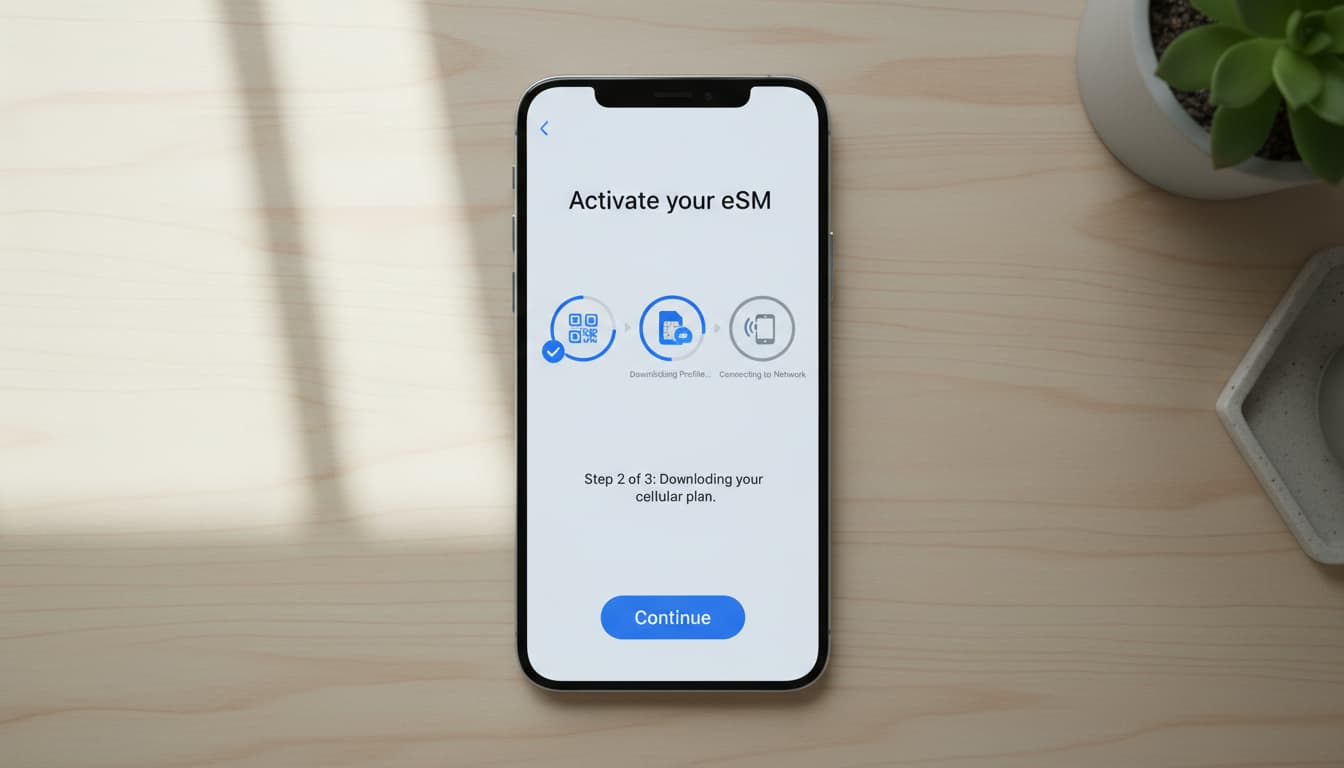

In breve, ciò che scoprirai in questo articolo: una guida chiara e completa per comprendere il funzionamento della eSIM, verificare la compatibilità del tuo dispositivo e seguire i passaggi precisi per come installare una eSIM su iPhone, Android o altri dispositivi. Imparerai anche a risolvere i problemi più frequenti e a mettere in sicurezza il tuo profilo eSIM.
1. Introduzione: cos'è una eSIM e perché usarla
La eSIM è una SIM integrata direttamente nel tuo dispositivo, eliminando la necessità di una scheda fisica. Facilita la gestione di più piani tariffari, semplifica i viaggi e accelera l’attivazione dei servizi mobili. Grazie a la configurazione della eSIM sullo smartphone, ottieni una maggiore flessibilità e risparmi spazio nel telefono.
2. Prerequisiti prima dell'installazione
2.1 Verificare la compatibilità del dispositivo (modello e versione OS)
Prima di tutto, assicurati che il tuo dispositivo sia tra quelli compatibili con la eSIM. Gli ultimi iPhone, alcuni modelli Samsung, Google Pixel e tablet recenti supportano questa tecnologia. Verifica inoltre che il sistema operativo sia aggiornato (iOS 15+, Android 10+ generalmente).
2.2 Verificare l’offerta dell’operatore e le condizioni (attivazione, costi, portabilità)
Non tutti gli operatori offrono ancora la eSIM. Informati sui piani disponibili, sui costi eventuali e sulle modalità di attivazione. Alcuni operatori richiedono un codice QR, altri un’app dedicata. La portabilità del numero può essere supportata.
2.3 Effettuare il backup dei dati e preparare l’accesso Wi‑Fi
Prima di installare la tua eSIM, esegui il backup dei dati importanti. Una connessione Wi‑Fi stabile è spesso necessaria per scaricare e attivare il profilo eSIM. Questo evita interruzioni e facilita la procedura.
3. Metodi di installazione di una eSIM
3.1 Installazione tramite codice QR (passaggi dettagliati con note per iOS/Android)
L’installazione più comune avviene scansionando un codice QR fornito dall’operatore:
- Apri le Impostazioni del tuo dispositivo.
- Su iPhone: vai in Dati cellulare > Aggiungi piano cellulare.
- Su Android: vai in Rete mobile > Aggiungi piano.
- Scansiona il codice QR con la fotocamera.
- Segui le istruzioni per attivare il piano.
Questo metodo è rapido ed evita errori di inserimento. Su iOS, la conferma dell’attivazione può richiedere una connessione Wi‑Fi. Su Android, il percorso può variare leggermente a seconda del produttore.
3.2 Installazione manuale (SMSC, codice di attivazione, parametri operatore)
Se non puoi usare un codice QR, alcuni operatori forniscono un codice d’attivazione o parametri da inserire manualmente:
- Accedi alla sezione di aggiunta piano eSIM.
- Scegli l’opzione di installazione manuale.
- Inserisci il codice d’attivazione o i parametri SMSC forniti.
- Conferma e attendi la conferma.
Questo metodo è meno intuitivo ma utile in caso di problemi con il codice QR.
3.3 Attivazione tramite l’app dell’operatore (procedura tipo)
Sempre più operatori offrono l’attivazione tramite la loro app mobile:
- Scarica l’app ufficiale dell’operatore.
- Accedi al tuo account cliente.
- Seleziona l’opzione per attivare una eSIM.
- Segui i passaggi guidati, spesso con scansione integrata o download diretto del profilo.
Questo metodo semplifica la gestione e permette talvolta di gestire più profili eSIM.
3.4 Trasferimento di una eSIM da un altro dispositivo (prerequisiti e passaggi)
Per trasferire una eSIM da un vecchio dispositivo a uno nuovo:
- Assicurati che entrambi i dispositivi supportino il trasferimento eSIM.
- Sul vecchio device, apri le impostazioni eSIM e scegli l’opzione di trasferimento.
- Sul nuovo dispositivo, segui la procedura di aggiunta piano e accetta il trasferimento.
- Conferma e attiva la nuova eSIM.
Questa funzionalità è particolarmente sviluppata su iOS, facilitando la migrazione senza contatto fisico.
4. Casi pratici per piattaforma
4.1 iPhone / iOS — percorso passo-passo e screenshot chiave
Su iPhone (iOS 15+), la procedura è semplice:
- Vai in Impostazioni > Dati cellulare.
- Tocca Aggiungi piano cellulare.
- Scansiona il codice QR o scegli Trasferisci da un iPhone.
- Attiva il piano e configura le opzioni (linea principale, secondaria, dati).
Apple raccomanda una connessione Wi‑Fi stabile per evitare errori di attivazione. Per maggiori dettagli, il supporto ufficiale Apple offre una guida completa.
4.2 Android (Samsung, Google Pixel, altri) — variazioni da notare
Su Android, i menu variano a seconda del produttore:
- Samsung: Impostazioni > Connessioni > Gestore schede SIM > Aggiungi piano mobile.
- Google Pixel: Impostazioni > Rete e Internet > SIM > Aggiungi piano.
La scansione del codice QR è spesso il metodo preferito. Alcuni dispositivi permettono anche l’installazione tramite app operatore.
4.3 Smartwatch e tablet — peculiarità
Gli smartwatch e tablet compatibili eSIM seguono procedure simili, ma con opzioni specifiche nelle impostazioni. Ad esempio, l’Apple Watch richiede l’abbinamento con l’iPhone per attivare la eSIM. Verifica sempre la compatibilità e le istruzioni del produttore.
5. Risoluzione problemi: problemi comuni e soluzioni rapide
5.1 QR non riconosciuto / attivazione fallita
- Controlla la nitidezza del codice QR.
- Assicurati di avere una connessione Wi‑Fi stabile.
- Riavvia il dispositivo e riprova.
- Contatta l’operatore se il problema persiste.
5.2 eSIM attiva ma nessuna rete / errori di roaming
- Attiva il roaming nelle impostazioni.
- Controlla la copertura di rete.
- Elimina e reinstalla il profilo eSIM se necessario.
5.3 Come reinstallare o eliminare una eSIM in sicurezza
- Per eliminare: Impostazioni > Dati cellulari > seleziona il piano > Rimuovi.
- Per reinstallare, usa il codice QR o l’app dell’operatore.
- Esegui sempre il backup dei dati prima di qualsiasi operazione.
6. Sicurezza e buone pratiche
6.1 Blocco, rimozione a distanza, gestione profili eSIM
La gestione sicura della tua eSIM è essenziale. Attiva un blocco con codice, usa le opzioni di rimozione a distanza in caso di furto e limita il numero di profili attivi. Questo protegge i tuoi dati e il tuo piano.
7. Domande pratiche e casi d’uso
7.1 eSIM per viaggiatori e multi-numeri
La eSIM facilita la gestione di più numeri, ideale per i viaggiatori. Puoi attivare un piano locale senza cambiare fisicamente la scheda SIM, riducendo i costi di roaming.
7.2 Confronto eSIM vs SIM fisica secondo le esigenze
- Vantaggi della eSIM: attivazione rapida, multi profili, risparmio di spazio.
- Svantaggi: dipendenza dal software, compatibilità limitata.
- La SIM fisica resta utile per dispositivi più vecchi o in caso di rivendita.
8. Come ottenere una eSIM dal tuo operatore (procedura tipo)
- Contatta il tuo operatore o visita il suo sito.
- Scegli un piano compatibile con la eSIM.
- Ricevi un codice QR o un link di attivazione.
- Segui i passaggi di installazione secondo il tuo dispositivo.
- Attiva e testa la connessione.
Per una guida completa e visiva, il tutorial di Airalo è un’ottima risorsa.
9. Conclusione e checklist riepilogativa
Per riuscire nell’installazione della tua eSIM, segui questi passaggi chiave:
- Verifica la compatibilità del dispositivo e dell’operatore.
- Prepara una connessione Wi‑Fi stabile e esegui il backup dei dati.
- Scegli il metodo di installazione adatto (codice QR, manuale, app).
- Attiva e configura il piano nelle impostazioni.
- Testa la connessione e metti in sicurezza il profilo eSIM.
Seguendo questa guida eviterai gli errori comuni e godrai appieno dei vantaggi della eSIM.
Per approfondire la tua esperienza mobile, scopri anche come gestire le comunicazioni sicure con i messaggi auto-eliminanti su Skyda.co.
Scopri ora le migliori offerte eSIM su Amazon per un’installazione rapida e affidabile, e dotati di un VPN performante per una connessione sicura in ogni situazione.