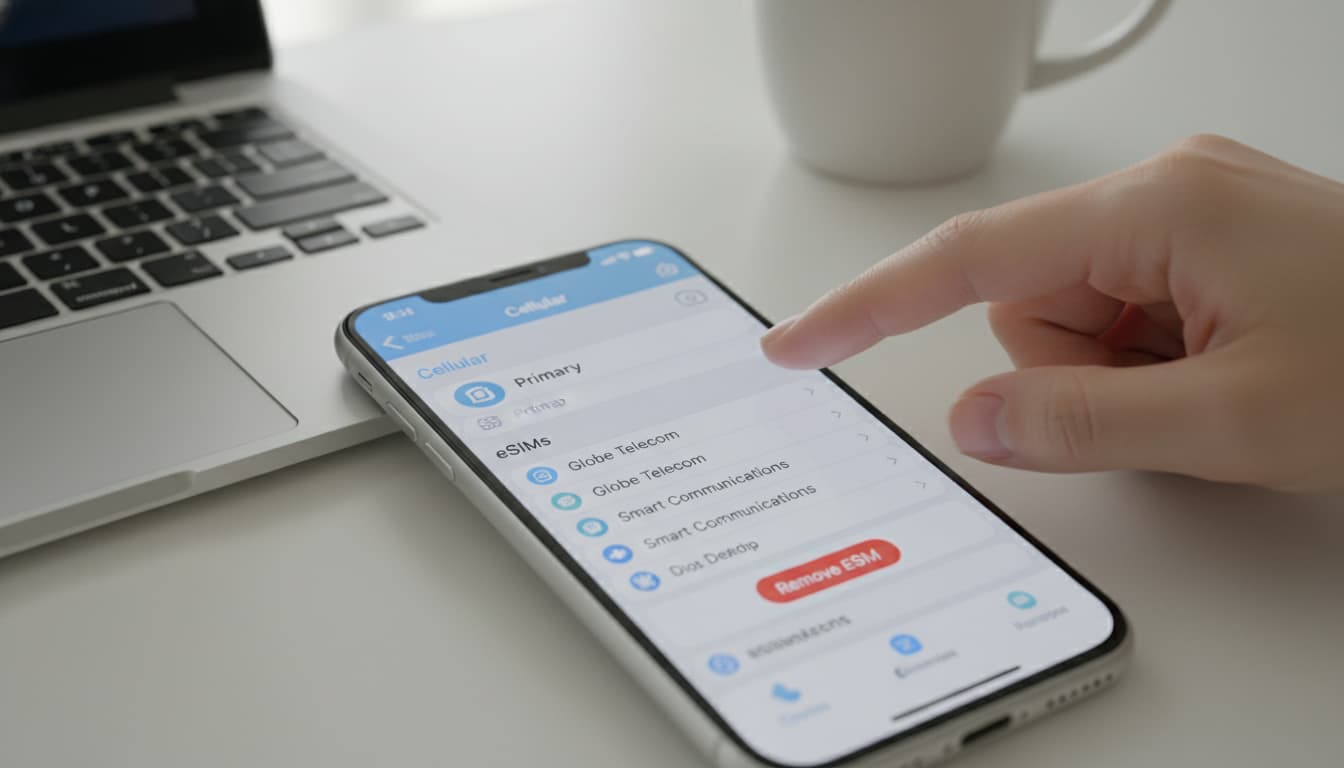

En bref, ce que vous allez découvrir dans cet article : comment supprimer une eSIM iPhone facilement et en toute sécurité. Vous apprendrez les étapes précises pour désinstaller la carte eSIM, les précautions à prendre avant la suppression, et les solutions en cas de problème. Ce guide pratique vous accompagne pour gérer votre eSIM sans stress.
1. Introduction — pourquoi et quand supprimer une eSIM sur iPhone
Supprimer une eSIM iPhone devient nécessaire lorsque vous changez d’opérateur, souhaitez libérer de l’espace pour une nouvelle eSIM, ou simplement désactiver une ligne inactive. La gestion des eSIM sur iPhone est flexible, mais il faut suivre une méthode claire pour éviter toute interruption de service ou perte de données.
Cette opération est particulièrement utile dans un contexte quotidien où rester joignable et connecté est essentiel. Pour mieux comprendre ce qu’est cette technologie, vous pouvez consulter notre article sur ce qu’est une eSIM.
2. Pré-requis et précautions avant de supprimer une eSIM
Avant de procéder à la suppression de la eSIM sur iPhone, il est important de vérifier certains points pour garantir une transition sans accroc.
2.1 Vérifier la version d'iOS et la compatibilité
Assurez-vous que votre iPhone est à jour avec la dernière version d’iOS, car Apple améliore régulièrement la gestion des eSIM. La suppression d’une eSIM nécessite iOS 12.1 ou ultérieur, mais la version la plus récente garantit une meilleure stabilité et sécurité.
2.2 Sauvegardes et checklist (transfert de numéro, sauvegarde iCloud)
Avant de retirer la carte eSIM iPhone, pensez à :
- Sauvegarder votre iPhone via iCloud ou iTunes.
- Transférer votre numéro si vous changez d’opérateur.
- Vérifier que votre nouvelle eSIM est prête à être activée.
- Noter les informations importantes liées à votre forfait.
Ces étapes évitent toute perte de données ou interruption prolongée de service.
3. Différence entre désactiver et supprimer une eSIM
Désactiver la eSIM iPhone signifie couper temporairement la ligne sans la supprimer, ce qui permet une réactivation rapide. Supprimer une eSIM efface complètement le profil, rendant la réinstallation nécessaire via un nouveau code ou QR.
3.1 Impacts sur la réactivation et la portabilité
Supprimer la ligne eSIM iPhone peut compliquer la portabilité si vous n’avez pas les codes d’activation. En revanche, désactiver la eSIM est réversible et ne supprime pas les données du profil. Pour plus de détails, découvrez comment gérer la eSIM sur iPhone dans notre guide complet.
4. Méthode 1 — Supprimer une eSIM directement depuis l'iPhone (pas-à-pas)
La suppression de la eSIM sur iPhone s’effectue simplement via les réglages. Voici les étapes détaillées.
4.1 Accéder à Réglages > Données cellulaires / Données mobiles
- Ouvrez l’application Réglages.
- Sélectionnez Données cellulaires ou Données mobiles selon la langue de votre iPhone.
4.2 Choisir le forfait eSIM et appuyer sur 'Supprimer le forfait mobile'
- Dans la section des forfaits cellulaires, repérez la eSIM que vous souhaitez supprimer.
- Appuyez sur le forfait concerné.
- Descendez en bas de l’écran et touchez Supprimer le forfait mobile.
- Confirmez la suppression lorsque vous y êtes invité.
Cette action efface la eSIM de votre iPhone sans affecter vos autres données.
4.3 Vérifier que la suppression est effective
Pour contrôler que la suppression de la eSIM sur iPhone a bien fonctionné :
- Retournez dans Réglages > Données cellulaires.
- Vérifiez que le profil eSIM n’apparaît plus dans la liste des forfaits.
- Assurez-vous que la ligne n’est plus active et que vous pouvez activer une nouvelle eSIM si besoin.
Cette méthode est recommandée par Apple et détaillée sur leur support officiel.
5. Méthode 2 — Faire supprimer l'eSIM via l'opérateur
Dans certains cas, il est préférable de demander à votre opérateur de supprimer la eSIM.
5.1 Quand contacter l'opérateur et quelles informations fournir
Contactez votre opérateur si :
- Vous ne parvenez pas à supprimer la eSIM depuis l’iPhone.
- Vous souhaitez résilier définitivement la ligne associée.
- Vous avez besoin d’une confirmation officielle de suppression.
Préparez votre numéro de téléphone, identifiant client, et éventuellement l’IMEI de votre iPhone.
5.2 Délais et confirmation de suppression côté opérateur
Le délai de suppression peut varier selon l’opérateur, allant de quelques heures à plusieurs jours. Une fois la suppression confirmée, vous recevrez souvent un SMS ou un email. Cette méthode garantit que la ligne est bien désactivée côté réseau.
6. Problèmes fréquents et solutions
6.1 eSIM bloquée ou grisée — actions à tenter
Si la eSIM apparaît grisée ou bloquée dans les réglages :
- Redémarrez votre iPhone.
- Vérifiez la mise à jour iOS.
- Essayez de désactiver puis réactiver la ligne.
- En dernier recours, contactez votre opérateur.
6.2 Message d'erreur lors de la suppression — diagnostics rapides
En cas d’erreur lors de la suppression :
- Vérifiez la connexion réseau.
- Assurez-vous que la eSIM n’est pas en cours d’utilisation (appels, données).
- Redémarrez l’iPhone.
- Si le problème persiste, restaurez les réglages réseau.
7. Rétablir ou réinstaller une eSIM supprimée
Si vous avez supprimé une eSIM par erreur ou souhaitez la réinstaller :
- Utilisez le QR code fourni par votre opérateur.
- Entrez manuellement le code d’activation.
- Passez par l’application dédiée de votre opérateur si disponible.
Ces options permettent de réactiver rapidement votre forfait eSIM.
8. Conclusion et recommandations finales
Supprimer une eSIM iPhone est une opération simple mais qui demande de la prudence. Suivez les étapes officielles pour éviter toute interruption de service. N’hésitez pas à sauvegarder vos données et à contacter votre opérateur en cas de doute. Pour approfondir, découvrez comment installer une eSIM ou comprendre la différence entre eSIM et carte SIM traditionnelle.
Pour un guide complet et fiable, référez-vous au support Apple qui reste la source la plus sûre pour effacer une eSIM sur iPhone.
Liens affiliés recommandés :