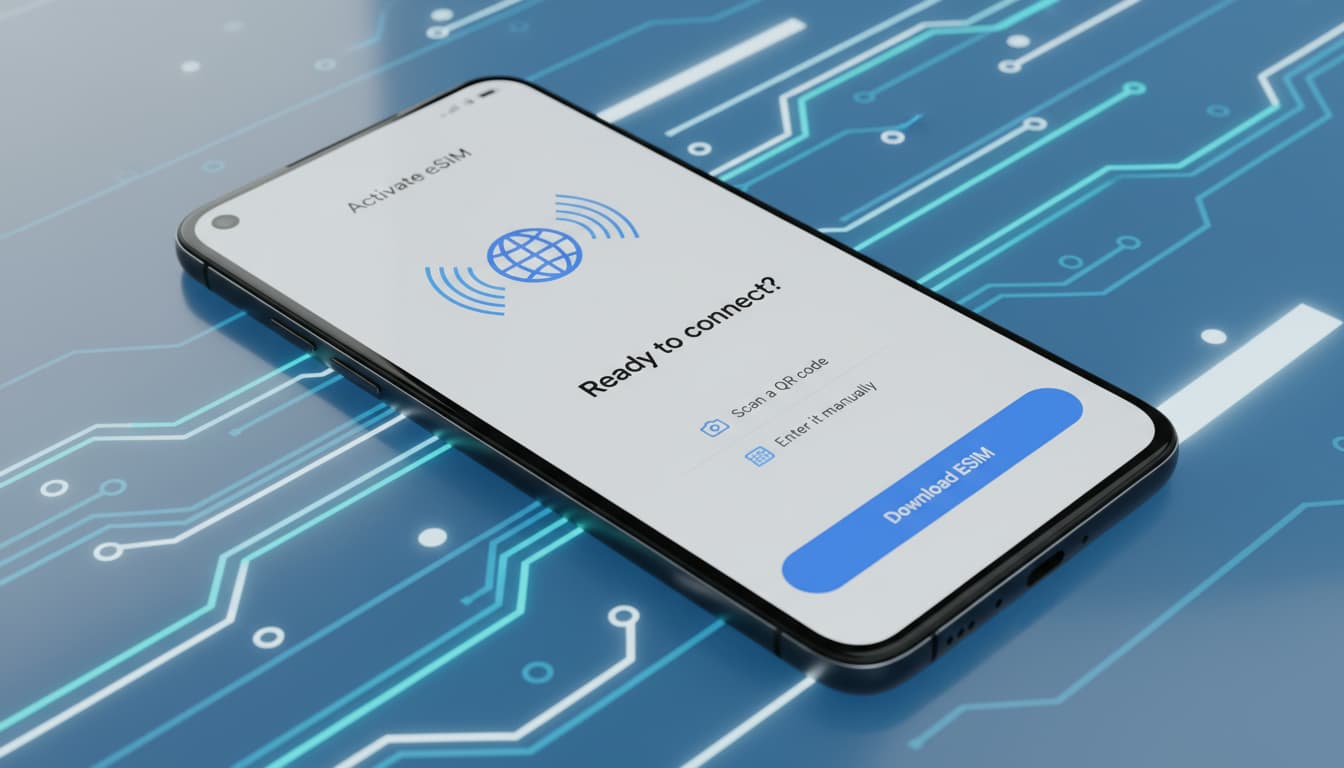

Kurz gesagt werden Sie in diesem Artikel Folgendes entdecken: die Kompatibilität der Google Pixel Smartphones mit der eSIM-Karte, wie man diese Technologie aktiviert und verwaltet sowie die konkreten Vorteile für den täglichen Gebrauch. Sie finden eine klare und umfassende Anleitung, um die eSIM auf Ihrem Pixel zu meistern.
1. Einführung – Warum die eSIM die Nutzung des Google Pixel verändert
Die eSIM revolutioniert die Art und Weise, wie wir unsere Telefone verwenden, und das Google Pixel bildet da keine Ausnahme. Diese virtuelle SIM-Karte ermöglicht es, auf die physische Karte zu verzichten, was die Verwaltung von Mobilfunktarifen vereinfacht. Für Pixel-Nutzer bedeutet das mehr Flexibilität, insbesondere durch die Möglichkeit, einen eSIM-Tarif zusätzlich zu einer klassischen SIM über Dual-SIM zu nutzen. Diese Technologie erleichtert auch den Anbieterwechsel ohne physische Umstellung – ein echter Zeitgewinn im Alltag.
2. Was ist eine eSIM?
2.1 Definitionen und wichtige Begriffe (EID, ICCID, SM-DP+)
Die eSIM (embedded SIM) ist ein Chip, der in Ihrem Google Pixel integriert ist und die Informationen zu Ihrem Mobilfunkvertrag speichert. Zu den wichtigen Begriffen gehören:
- EID: eindeutige Kennung der eSIM, die für die Aktivierung notwendig ist.
- ICCID: Identifikationsnummer der SIM-Karte, hier virtuell.
- SM-DP+: Server zur Verwaltung der eSIM-Profile, den die Anbieter zum Senden der Daten nutzen.
2.2 Vor- und Nachteile der eSIM im Vergleich zur physischen SIM
Der Vorteil der eSIM beim Google Pixel liegt in ihrer Praktikabilität: Kein physischer Kartentausch mehr nötig, ideal für Reisende oder Nutzer, die oft den Anbieter wechseln. Sie ermöglicht auch die Verwaltung mehrerer Verträge auf einem Gerät. Allerdings kann die Aktivierung eine stabile Internetverbindung und einen vom Anbieter bereitgestellten QR-Code erfordern, was die Einrichtung für einige komplizierter machen kann.
Für eine klare Definition der eSIM können Sie unseren Beitrag zu Was ist eine eSIM konsultieren.
3. Kompatibilität – Welche Pixel-Modelle unterstützen die eSIM
3.1 Liste nach Generation (Pixel 6/7/8, A-Serie usw.)
Alle aktuellen Google Pixel Modelle unterstützen die eSIM-Karte, insbesondere:
- Pixel 3 und 3 XL (erste kompatible Modelle)
- Pixel 4, 4a, 4a 5G
- Pixel 5, 5a
- Pixel 6, 6 Pro, 6a
- Pixel 7, 7 Pro
- Pixel 8 und 8 Pro (die neuesten Modelle)
Auch die A-Serien (wie das Pixel 6a) unterstützen die eSIM, was den Zugang zu dieser Technologie erweitert.
3.2 Überprüfung der Software- und Anbieterkompatibilität
Neben dem Modell ist es wichtig, sicherzustellen, dass Ihre Android-Version aktuell ist, da die Aktivierung der eSIM Pixel Google auch von der Softwareunterstützung abhängt. Außerdem bieten nicht alle Anbieter bereits eSIM-kompatible Tarife für das Google Pixel an. Eine Liste der eSIM-Anbieter für Pixel hilft bei der Wahl des richtigen Providers.
4. Wie aktiviert man eine eSIM auf einem Google Pixel (Schritt-für-Schritt-Anleitung)
4.1 Voraussetzung (QR-Code, Internetverbindung, Anbieter-Konto)
Bevor Sie Ihre Pixel-eSIM installieren, stellen Sie sicher, dass Sie:
- Einen QR-Code von Ihrem eSIM-Anbieter erhalten haben.
- Eine stabile Internetverbindung besitzen (empfohlen wird WLAN).
- Ein Konto beim Anbieter für die Tarifverwaltung haben.
- Ausreichend Akku, um Unterbrechungen zu vermeiden.
4.2 Schritt 1: Einen mobilen Tarif hinzufügen
- Öffnen Sie die Einstellungen auf Ihrem Google Pixel.
- Navigieren Sie zu Netzwerk & Internet > SIM-Karte > Mobilen Tarif hinzufügen.
- Scannen Sie den QR-Code, den Ihr Anbieter bereitgestellt hat.
- Folgen Sie den Anweisungen auf dem Bildschirm, um die Einrichtung abzuschließen.
4.3 Schritt 2: Haupt- und Zweitleitung konfigurieren (Dual SIM)
Wenn Sie eine physische SIM zusätzlich zur eSIM verwenden, konfigurieren Sie die Einstellungen:
- Wählen Sie die Hauptleitung für Anrufe und SMS.
- Aktivieren oder deaktivieren Sie mobile Daten für die eSIM- oder physische SIM-Leitung.
- Verwalten Sie die Roaming-Einstellungen nach Bedarf.
4.4 Schritt 3: Tests und Überprüfungen (Anruf, Daten, MMS)
Nach der Aktivierung testen Sie:
- Eingehende und ausgehende Anrufe.
- Die Internetverbindung über den eSIM-Tarif.
- Versand und Empfang von MMS.
Für eine vollständige und bebilderte Anleitung können Sie den offiziellen Google Pixel Leitfaden – Neue eSIM einrichten konsultieren.
5. eSIM-Übertragung und Verwaltung
5.1 eSIM zwischen Geräten übertragen (Prozedur und Einschränkungen)
Die Übertragung einer eSIM von einem Pixel auf ein anderes ist nicht immer automatisch möglich. Meist muss der Anbieter kontaktiert werden, um das eSIM-Profil zurückzusetzen und einen neuen QR-Code zu erhalten. Einige Anbieter bieten Online-Tools, um den Vorgang zu erleichtern, doch technische Grenzen variieren.
5.2 eSIM-Profile auf dem Pixel hinzufügen/entfernen
Das Google Pixel kann mehrere eSIM-Profile speichern, aber es kann immer nur eines aktiv sein. Zur Verwaltung Ihrer Profile:
- Gehen Sie zu Einstellungen > Netzwerk & Internet > SIM-Karte.
- Wählen Sie das zu löschende oder zu aktivierende Profil aus.
- Löschen Sie nicht benötigte Profile, um Speicherplatz zu schaffen.
Für vertiefende Informationen lesen Sie unseren Leitfaden zu Wie installiere ich eine eSIM.
6. Anbieter und eSIM-Tarife (praktische Hinweise)
6.1 Google Fi und lokale Alternativen – schneller Vergleich
Google Fi ist der offizielle Anbieter mit einem eSIM-Tarif, der perfekt zum Pixel passt. Dennoch bieten andere lokale und internationale Anbieter passende eSIM-Tarife an, besonders für Reisende. Einige wichtige Punkte:
- Google Fi: native Integration, einfache Verwaltung.
- Lokale Anbieter: oft günstiger, jedoch Kompatibilität prüfen.
- Drittanbieter eSIMs: praktisch für Roaming und Kurzaufenthalte.
6.2 Roaming und temporäre Angebote für Reisende
Das eSIM-Roaming auf Google Pixel ermöglicht die Aktivierung eines lokalen Tarifs ohne SIM-Kartenwechsel. So vermeiden Sie hohe Roaming-Gebühren. Temporäre Angebote sind ideal für Auslandsaufenthalte mit schneller Aktivierung via QR-Code.
7. Fehlerbehebung – häufige Fehler und Lösungen
7.1 Praxisfälle (eSIM wird nicht erkannt, Aktivierung fehlgeschlagen, keine mobilen Daten)
Hier einige häufige Probleme und deren Lösungen:
- eSIM wird nicht erkannt: Starten Sie das Telefon neu, prüfen Sie die Android-Version und stellen Sie sicher, dass der QR-Code gültig ist.
- Aktivierung fehlgeschlagen: Überprüfen Sie die Internetverbindung und kontaktieren Sie den Anbieter zur Bestätigung der Aktivierung.
- Keine mobilen Daten: Aktivieren Sie mobile Daten in den Einstellungen und prüfen Sie die APN-Einstellungen.
8. Sicherheit und Datenschutz
8.1 eSIM widerrufen bei Verlust und bewährte Verfahren (Backups, sicherer QR-Code)
Im Falle von Verlust oder Diebstahl ist es wichtig, Ihre eSIM beim Anbieter zu widerrufen, um Missbrauch zu verhindern. Bewahren Sie Ihren QR-Code stets sicher auf und teilen Sie ihn nicht. Denken Sie auch daran, wenn möglich Backups Ihrer eSIM-Profile anzulegen und VPN-Lösungen zur Sicherung Ihrer Verbindungen zu verwenden.
9. Anwendungsfälle und Empfehlungen (Reisende, berufliche/private Nutzung)
Die eSIM auf dem Google Pixel eignet sich besonders für Reisende, die ihren Tarif ohne physischen Kartentausch einfach wechseln möchten. Für den beruflichen Einsatz ermöglicht sie die Trennung von persönlicher und geschäftlicher Leitung auf einem Gerät. Zeitersparnis und einfache Aktivierung sind dabei große Vorteile.
10. Fazit – schnelle Checkliste und nützliche Ressourcen
Um die eSIM-Karte für Pixel optimal zu nutzen, hier eine schnelle Checkliste:
- Kompatibilität Ihres Pixel-Modells und Anbieters prüfen.
- QR-Code und stabile Internetverbindung vorbereiten.
- Aktivierungsschritte in den Einstellungen folgen.
- Anrufe, Daten und SMS testen.
- eSIM-Profile nach Bedarf verwalten.
Für weitere Informationen besuchen Sie den offiziellen Google Pixel Support und entdecken Sie unsere Guides zu Unterschied zwischen eSIM und SIM-Karte.
Um Ihren Übergang zur eSIM zu erleichtern, entdecken Sie auch die besten eSIM-Tarifangebote auf Skyda.co mit Optionen für alle Bedürfnisse und Budgets. Genießen Sie noch heute vereinfachte und sichere Konnektivität!