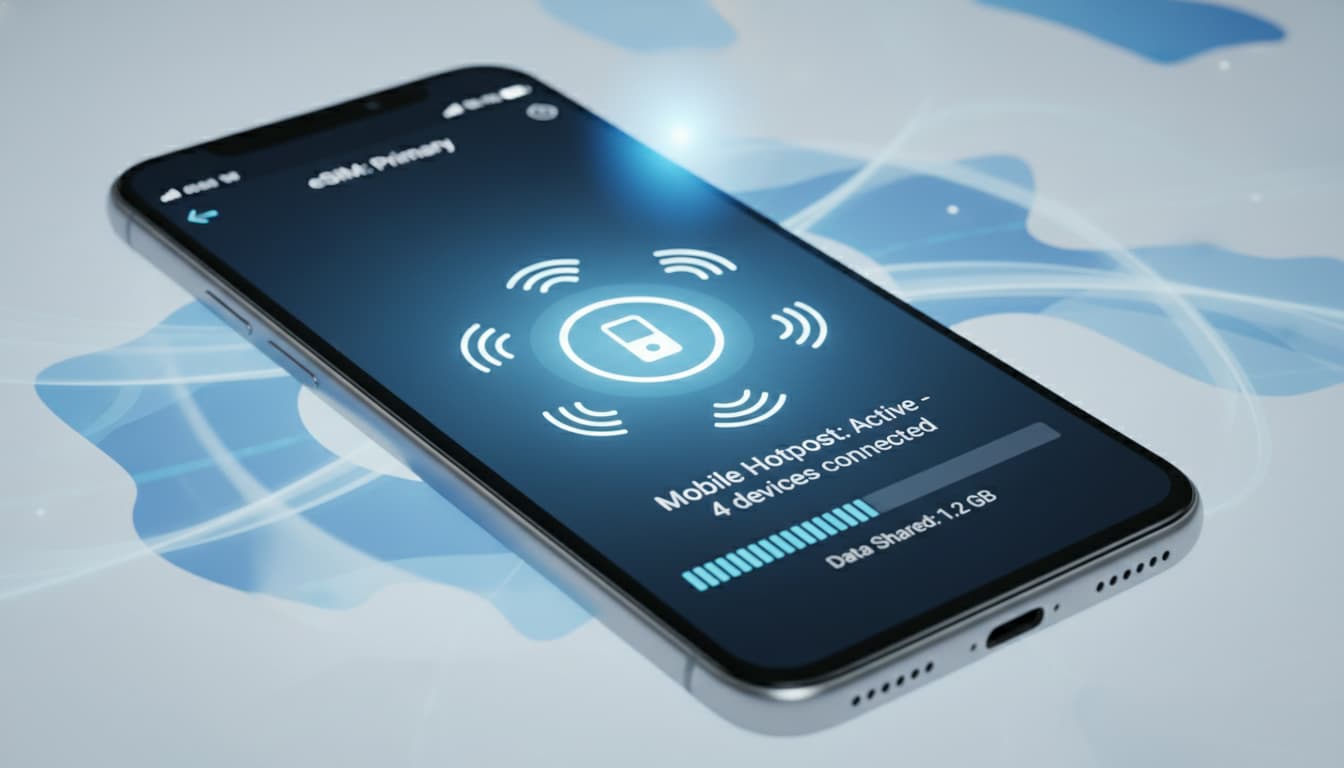

In breve, ciò che scoprirai in questo articolo: come usare la eSIM per la condivisione della connessione hotspot, la compatibilità dei dispositivi, i passaggi di attivazione su iPhone e Android, nonché le buone pratiche di sicurezza e risoluzione dei problemi. Semplifica i tuoi spostamenti grazie a una gestione efficace della connessione internet tramite eSIM.
1. Introduzione: eSIM e condivisione della connessione (hotspot)
L’eSIM è una SIM virtuale che sostituisce la tradizionale SIM fisica. Permette di accedere alla rete mobile eSIM senza inserire una scheda fisica. La condivisione della connessione mobile tramite eSIM funziona come con una SIM classica, trasformando il tuo smartphone in un hotspot Wi-Fi per altri dispositivi. Questa tecnologia semplifica la vita di viaggiatori e nomadi digitali offrendo una gestione flessibile e veloce della connessione internet tramite eSIM.
2. Che cos’è l'eSIM?
2.1 Differenze eSIM vs SIM fisica
L’eSIM è integrata direttamente nel dispositivo, eliminando la necessità di manipolare una scheda fisica. A differenza della SIM classica, può contenere più profili operatori ed essere attivata o disattivata da remoto. Questo facilita la gestione dei piani tariffari e il passaggio da un operatore all’altro senza cambiare scheda.
2.2 Vantaggi per la condivisione della connessione
L’eSIM consente una condivisione dei dati mobili fluida, senza vincoli hardware. Offre un’attivazione rapida dell’hotspot Wi-Fi, una migliore gestione dei piani dati e una sicurezza rafforzata grazie alla configurazione software. La configurazione dell’hotspot rimane identica a quella di una SIM fisica, garantendo un’esperienza utente familiare.
3. Compatibilità: dispositivi e operatori
3.1 Elenco dei dispositivi comuni (iPhone, Android, iPad, PC, router)
Molti dispositivi recenti supportano la tecnologia eSIM, in particolare:
- iPhone (a partire da iPhone XS)
- smartphone Android recenti (Samsung Galaxy S20+, Google Pixel 4+, Xiaomi Mi 11)
- iPad Pro e iPad Air con eSIM
- alcuni PC portatili compatibili con eSIM
- router mobili con supporto eSIM integrato
3.2 Operatori e restrizioni (inclusi MVNO / roaming)
La maggior parte degli operatori principali offre piani eSIM compatibili con la condivisione della connessione. Tuttavia, alcuni MVNO possono limitare questa funzionalità o restringere il roaming. È fondamentale verificare la compatibilità con il proprio operatore e le condizioni del piano, soprattutto in roaming, per evitare spese impreviste.
4. Tutorial: attivare la eSIM e configurare la condivisione della connessione
4.1 iPhone: passaggi dettagliati (attivazione eSIM, abilitazione Hotspot personale)
- Assicurati che l’attivazione della eSIM sia completata e che il profilo sia selezionato per i dati mobili.
- Vai in Impostazioni > Cellulare e verifica che la eSIM sia attiva.
- Poi vai in Impostazioni > Condivisione internet.
- Attiva Consenti ad altri di accedere per condividere la connessione.
- Configura il nome e la password del hotspot Wi-Fi per proteggere l’accesso.
4.2 Android: passaggi secondo le personalizzazioni (Google, Samsung, Xiaomi...)
- Verifica che la eSIM sia attiva e selezionata come fonte dei dati mobili.
- Accedi a Impostazioni > Connessioni > Hotspot mobile e tethering.
- Attiva l’Hotspot mobile.
- Configura il nome della rete e la password per proteggere l’hotspot.
- Collega gli altri dispositivi al hotspot Wi-Fi appena creato.
4.3 Tablet/router/PC: casi specifici
Alcuni router e tablet compatibili con eSIM permettono anche la condivisione della connessione. La configurazione è simile: attivazione del profilo eSIM, poi configurazione dell’hotspot nelle impostazioni di rete. Per i PC, l’uso di una eSIM può richiedere un software specifico fornito dal produttore.
5. Impostazioni tecniche e limiti
5.1 APN, tipi di tethering (Wi‑Fi, Bluetooth, USB), numero di dispositivi
La configurazione dell’hotspot spesso include l’impostazione dell’APN (Access Point Name) per garantire la connessione a internet. Il tethering può avvenire tramite:
- Wi-Fi (hotspot classico)
- Bluetooth (connessione più sicura ma più lenta)
- USB (connessione cablata stabile)
Il numero di dispositivi connessi simultaneamente dipende dal modello di smartphone e dall’operatore, di solito tra 5 e 10.
5.2 Impatto sulla velocità (4G/5G) e consumo della batteria
La condivisione della connessione tramite eSIM utilizza la rete mobile eSIM (4G o 5G), il che può influire sulla velocità in base alla copertura. L’hotspot consuma molta batteria, quindi si consiglia di avere una fonte di alimentazione durante un uso prolungato.
6. Costi e gestione dei dati
6.1 Piani eSIM, dati in roaming, evitare costi extra
I piani eSIM includono spesso opzioni dati adatte al roaming. Per evitare costi extra, monitora il consumo tramite le impostazioni di gestione della eSIM. Alcuni piani viaggio illimitati facilitano la condivisione della connessione senza sorprese in bolletta.
7. Sicurezza e buone pratiche per l’hotspot
7.1 Configurazione password, crittografia, utilizzo VPN
Per proteggere l’hotspot Wi-Fi, imposta una password forte e attiva la crittografia WPA2 o WPA3. È consigliabile usare una VPN per proteggere i dati scambiati, soprattutto in viaggio. Queste buone pratiche garantiscono la riservatezza e la sicurezza durante la condivisione della connessione.
8. Risoluzione problemi: errori comuni e soluzioni
8.1 Profilo eSIM non attivato, tethering disattivato, problemi APN
Se la condivisione della connessione non funziona:
- Verifica che il profilo eSIM sia attivato e selezionato.
- Accertati che il tethering non sia disattivato nelle impostazioni.
- Controlla la configurazione APN, che potrebbe bloccare l’accesso a internet.
8.2 Quando contattare l’operatore o reimpostare il profilo
In caso di problemi persistenti, contatta il tuo operatore per verificare restrizioni o resettare il profilo eSIM. A volte, un riavvio del telefono o la reinstallazione della eSIM risolvono gli errori.
9. Casi d’uso e consigli avanzati
9.1 Condivisione multi-SIM, condividere verso più dispositivi, priorizzazione del traffico
Alcuni smartphone permettono di utilizzare contemporaneamente più profili eSIM. Puoi condividere la connessione di uno di essi in base alle tue necessità. Pensa a dare priorità al traffico per evitare saturazioni e ottimizzare la qualità della connessione sui dispositivi collegati.
10. Conclusioni e raccomandazioni pratiche
La esim condivisione connessione hotspot è una soluzione pratica e affidabile per restare connessi in movimento. Offre la stessa funzionalità della SIM classica, con più flessibilità e semplicità. Per padroneggiare questa tecnologia, segui i passaggi di attivazione adatti al tuo dispositivo, proteggi il tuo hotspot e monitora il consumo dati. Per approfondire, scopri la nostra guida completa su che cos’è una eSIM e impara come installare una eSIM facilmente.
Per un’esperienza ottimale in viaggio, esplora anche le migliori eSIM per viaggiare consigliate da Skyda.co.
Non aspettare oltre per semplificare la tua connessione mobile grazie alla eSIM e goditi appieno la condivisione della connessione hotspot!
Fonti: La guida completa di Cellesim sulla condivisione della connessione con eSIM offre un tutorial passo-passo molto utile per iPhone e Android.